Как удалить бизнес-страницу Facebook: подробное руководство
Настройка бизнес-страницы на Facebook может быть отличным способом продвижения вашего бизнеса, однако иногда приходит время, когда необходимо закрыть страницу. Это может быть связано с изменением акцентов бизнеса, потерей интереса или просто желанием сократить свое присутствие в социальных сетях. В этой статье мы подробно рассмотрим, как удалить бизнес-страницу Facebook, приведем пошаговые инструкции и ответим на наиболее часто задаваемые вопросы.
Причины для удаления бизнес-страницы
Прежде чем приступить к удалению страницы, стоит проанализировать причины. Вот некоторые из них:
- Больше неактуальна: Страница могла стать лишней, если вы закрыли бизнес или сменили его направление.
- Проблемы с управлением: Возможно, у вас возникли трудности с ведением страницы или вы не находите на это время.
- Негативное воздействие: Иногда страницы могут привлекать негативное внимание или отзывы, что может повлиять на репутацию бизнеса.
Шаги по удалению бизнес-страницы Facebook
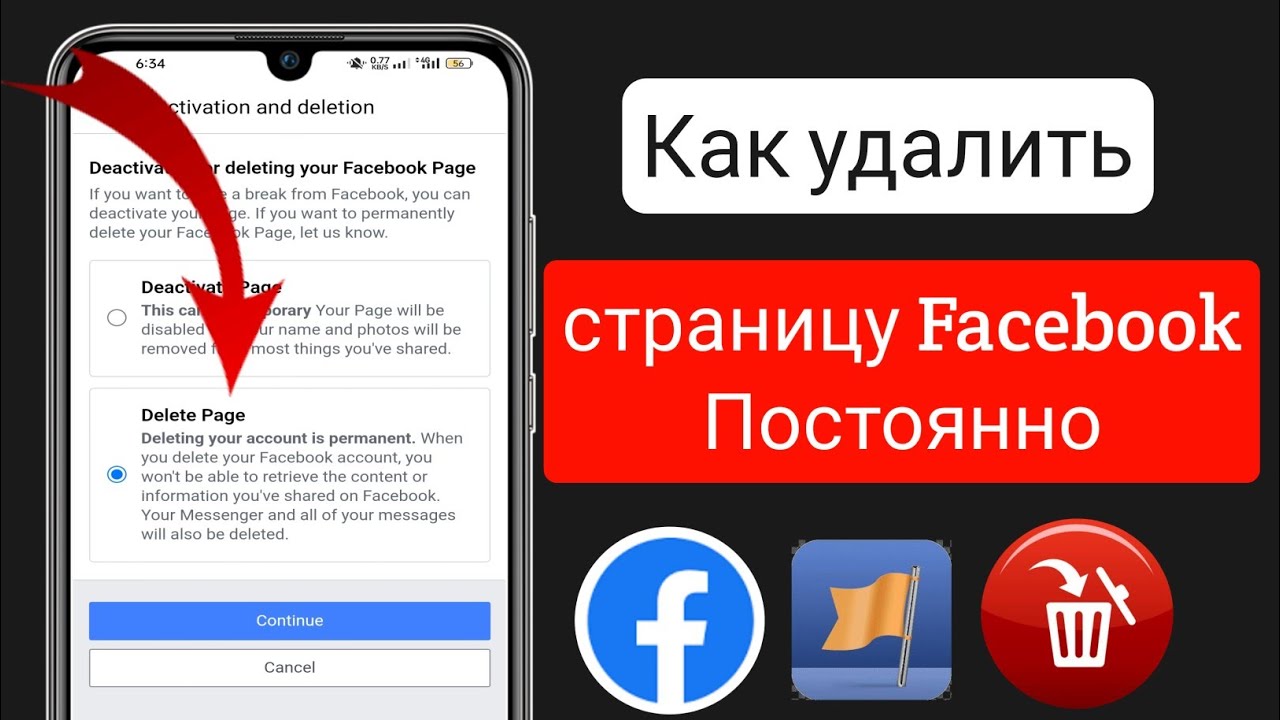
Для удаления бизнес-страницы Facebook, выполните следующие шаги:
- Войдите в свой аккаунт: Перейдите на Facebook и войдите в свой личный аккаунт, связанный с бизнес-страницей.
- Откройте свою страницу: Перейдите на страницу, которую вы хотите удалить. Для этого найдите ее в меню «Страницы» или в вашем профиле.
- Доступ к настройкам: Нажмите на кнопку «Настройки», которая находится в верхней части страницы. Эта кнопка может быть в виде шестеренки или текста.
- Перейдите в раздел «Общие»: В левой колонке вы увидите раздел «Общие». Нажмите на него.
- Удаление страницы: Прокрутите вниз до пункта «Удалить страницу». Вам будет предложено подтвердить ваше намерение удалить её.
- Подтвердите удаление: Нажмите на кнопку «Удалить [имя страницы]». Facebook может запросить от вас подтверждение пароля.
- Проверьте свою почту: После удаления страницы вы получите уведомление на свою электронную почту.
Что произойдет после удаления страницы?
После того как вы подтвердите удаление, ваша страница будет недоступна для других пользователей. Однако важно отметить следующие моменты:
- Первая фаза удаления: страница будет находиться в состоянии «удалено» в течение 14 дней, в течение которых вы имеете возможность восстановить её.
- После истечения этого срока страница будет окончательно удалена, и вы уже не сможете её восстановить.
- Все данные и информация, связанные со страницей, также будут потеряны.
Возможные проблемы
Обратите внимание на следующие возможные проблемы, с которыми вы можете столкнуться в процессе удаления:
- Нет доступа к странице: Убедитесь, что вы являетесь администратором страницы. Если вы не имеете соответствующих прав, вам нужно будет обратиться к другому администратору.
- Технические сбои: Иногда возникают технические неполадки, которые могут помешать удалению страницы. В таких случаях попробуйте позже или обновите ваше устройство.
- Недостаток информации: Просмотрите FAQs и поддержку Facebook, если у вас возникли вопросы или проблемы в процессе.
Если вы передумали: восстановление страницы
Если после удаления страницы вы передумали, возможно восстановить её в течение 14 дней. Для этого:
- Войдите в ваш Facebook-аккаунт.
- Перейдите в раздел «Настройки страниц».
- Найдите кнопку для восстановления удаленной страницы и следуйте инструкциям на экране.
Заключение
Удаление бизнес-страницы в Facebook – это несложный процесс, однако он требует осознанного подхода. Убедитесь, что вы полностью понимаете последствия удаления и готовы к ним. Всегда стоит рассмотреть возможность временного замораживания страницы или изменения настроек, прежде чем окончательно её закрывать.